アプリ開発者の皆様 投稿サイト 『AndroidPLUS』 ですが、 21年11月30日をもって閉鎖させて頂くことになりました。
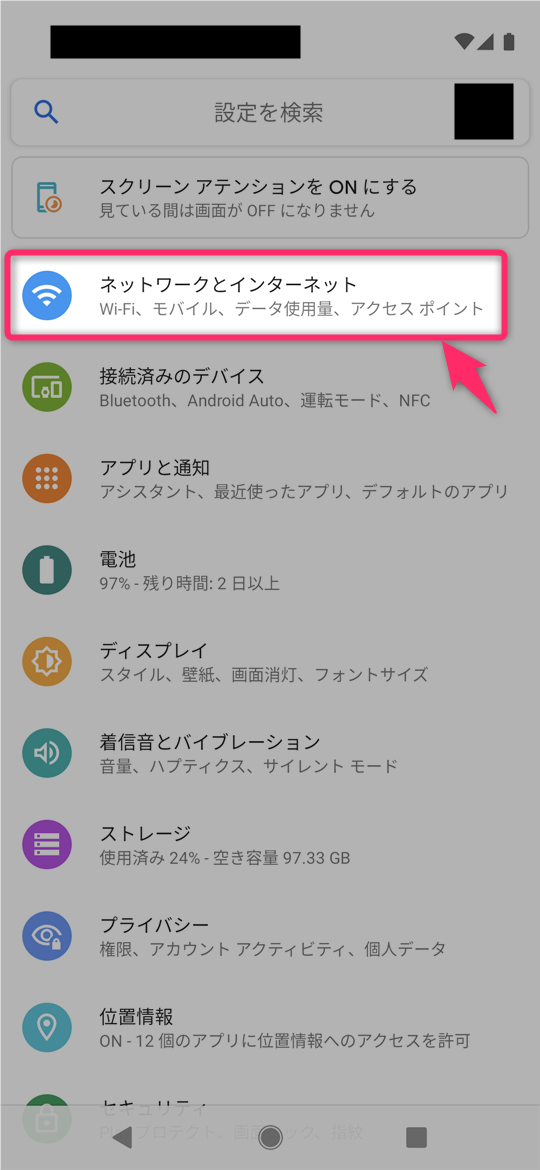
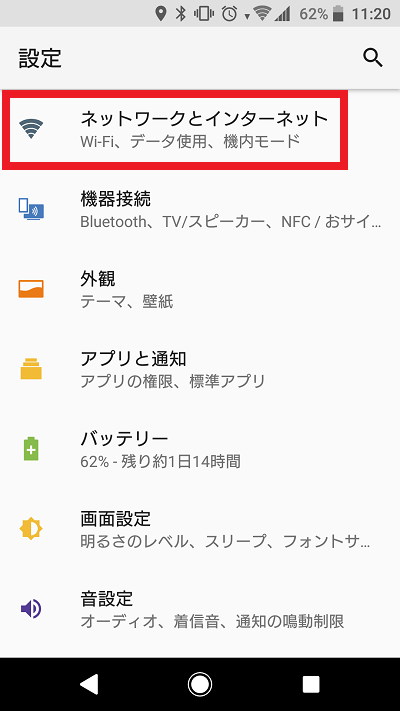
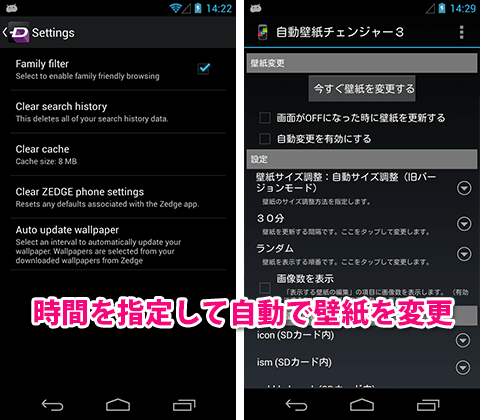
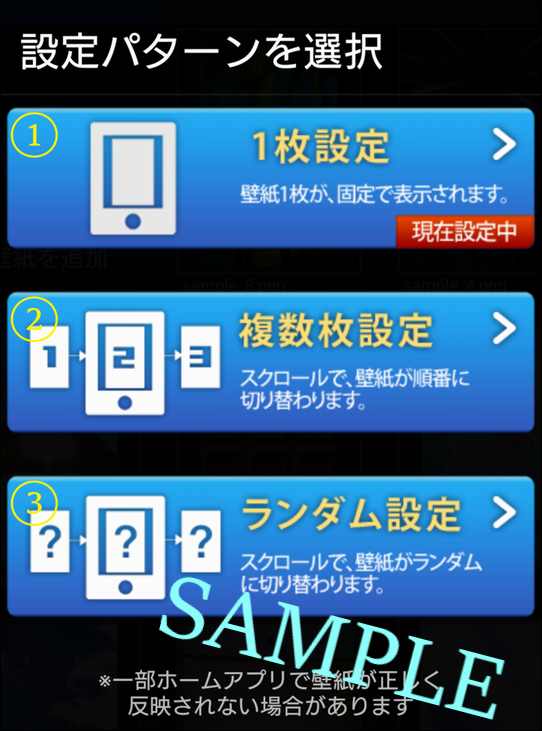
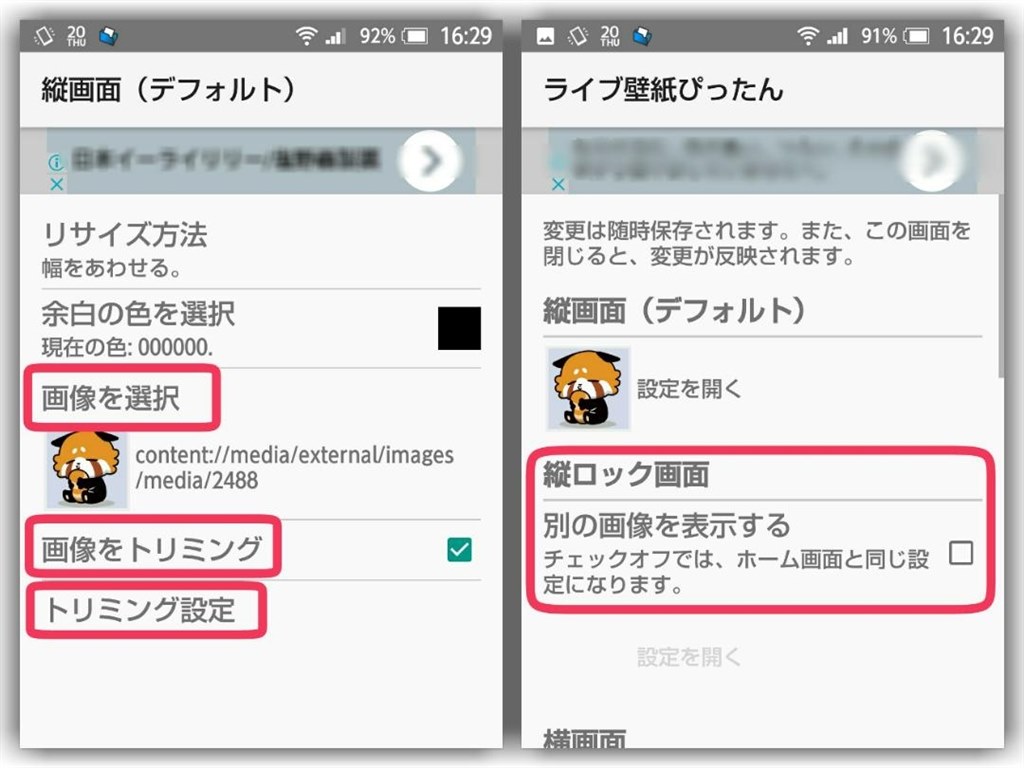
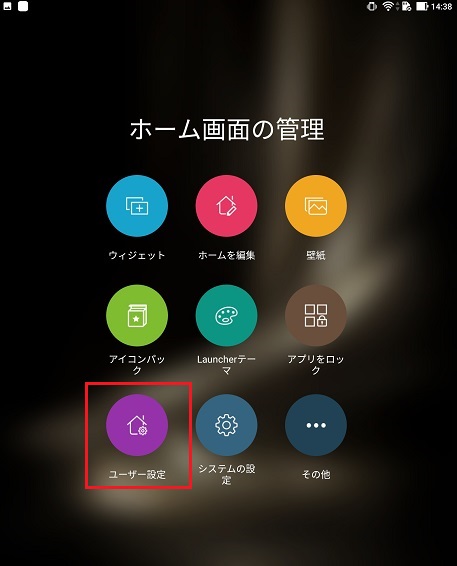
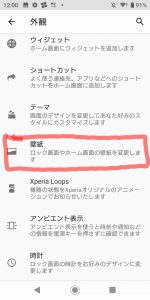
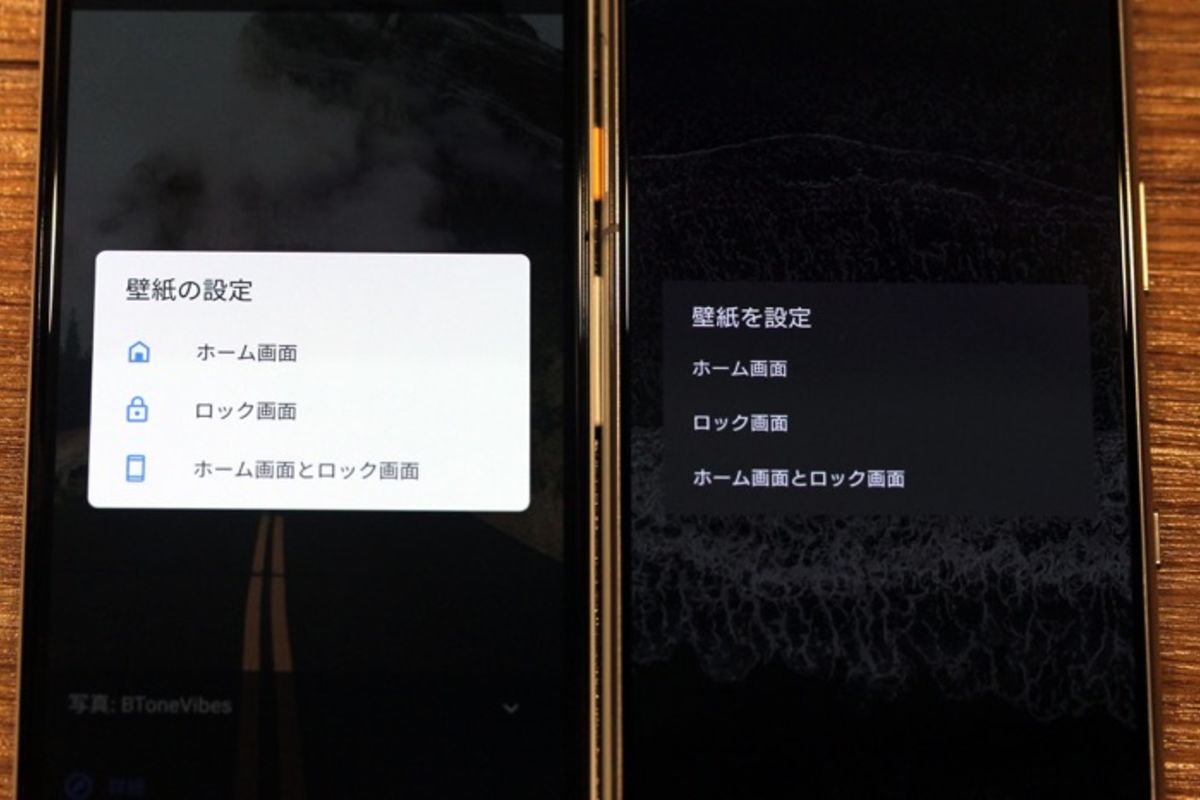
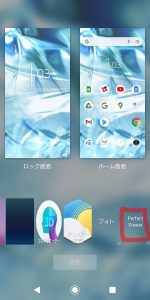
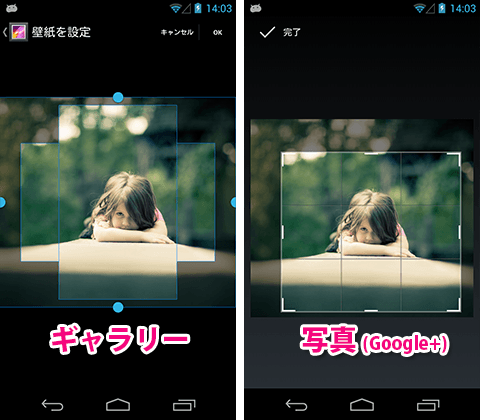
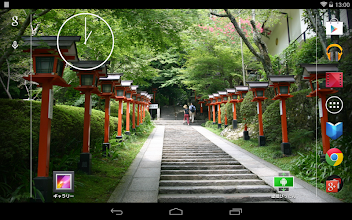
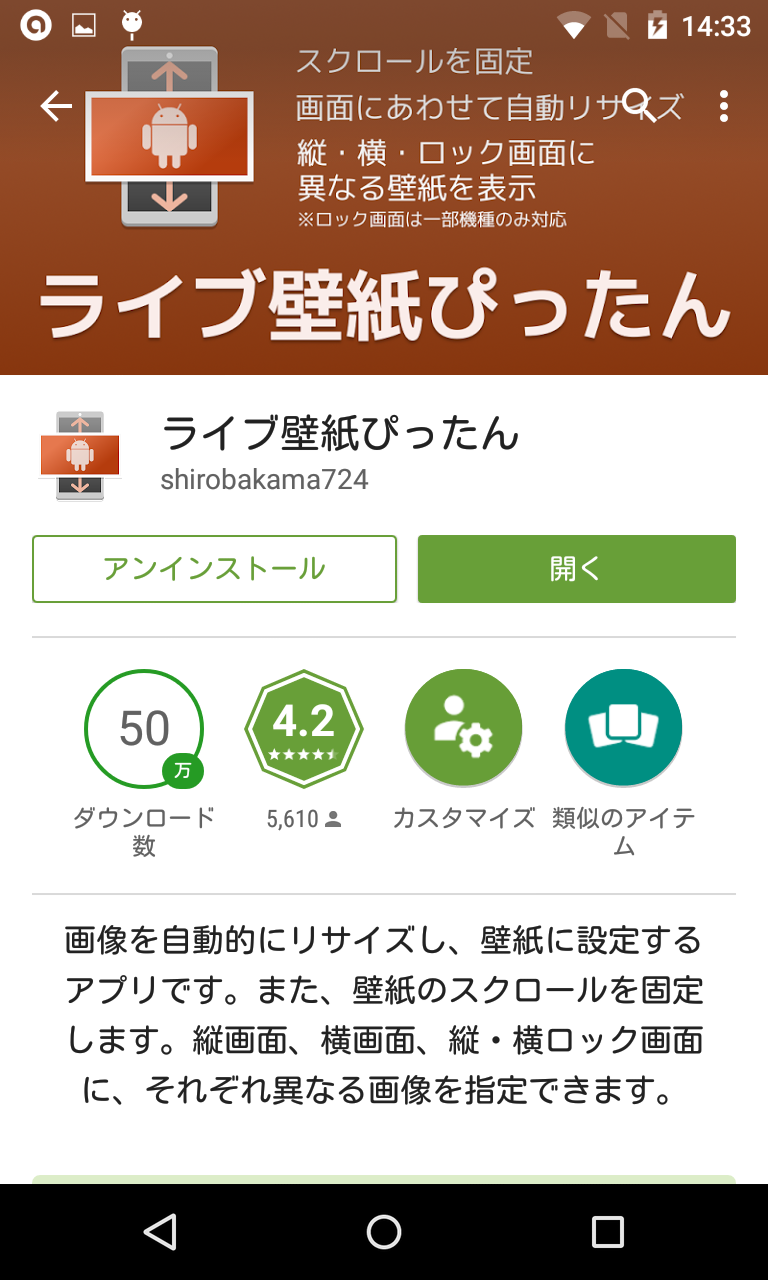
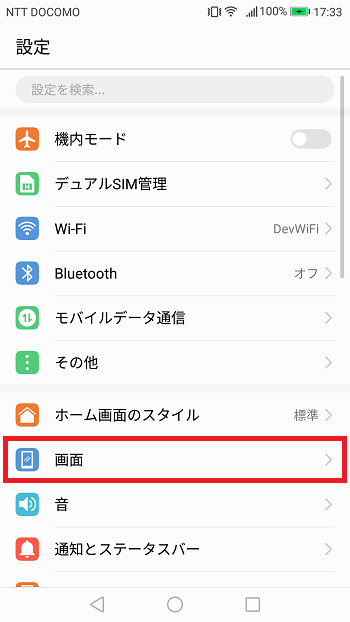
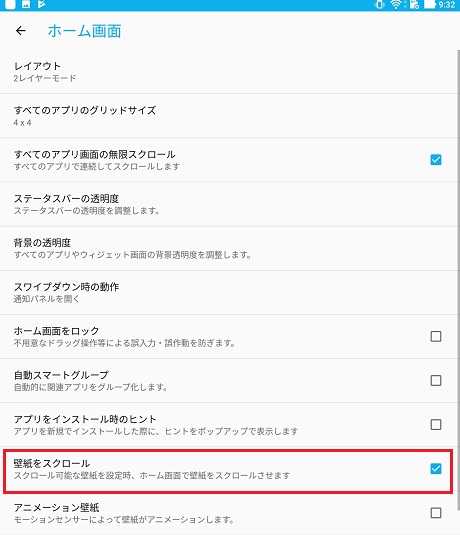
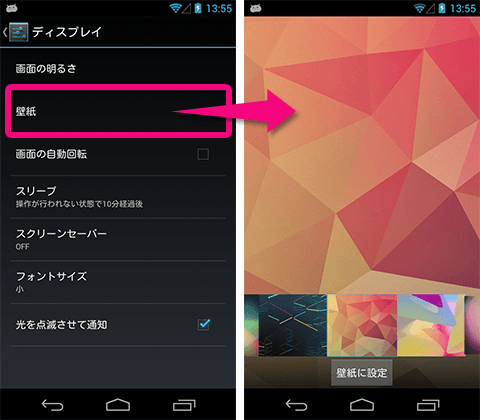
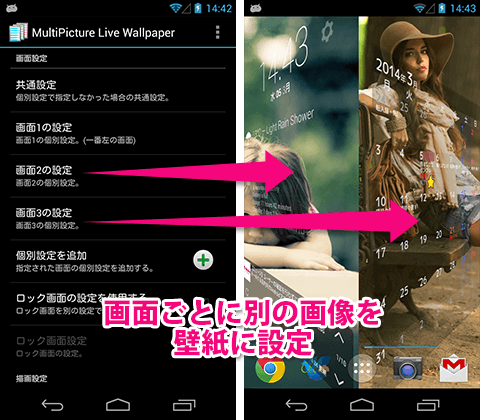
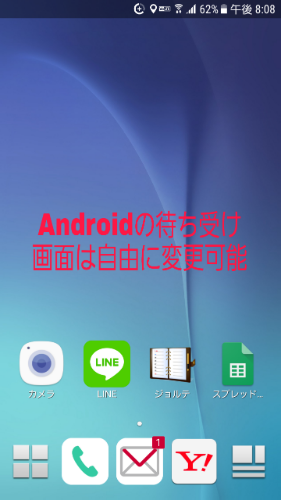
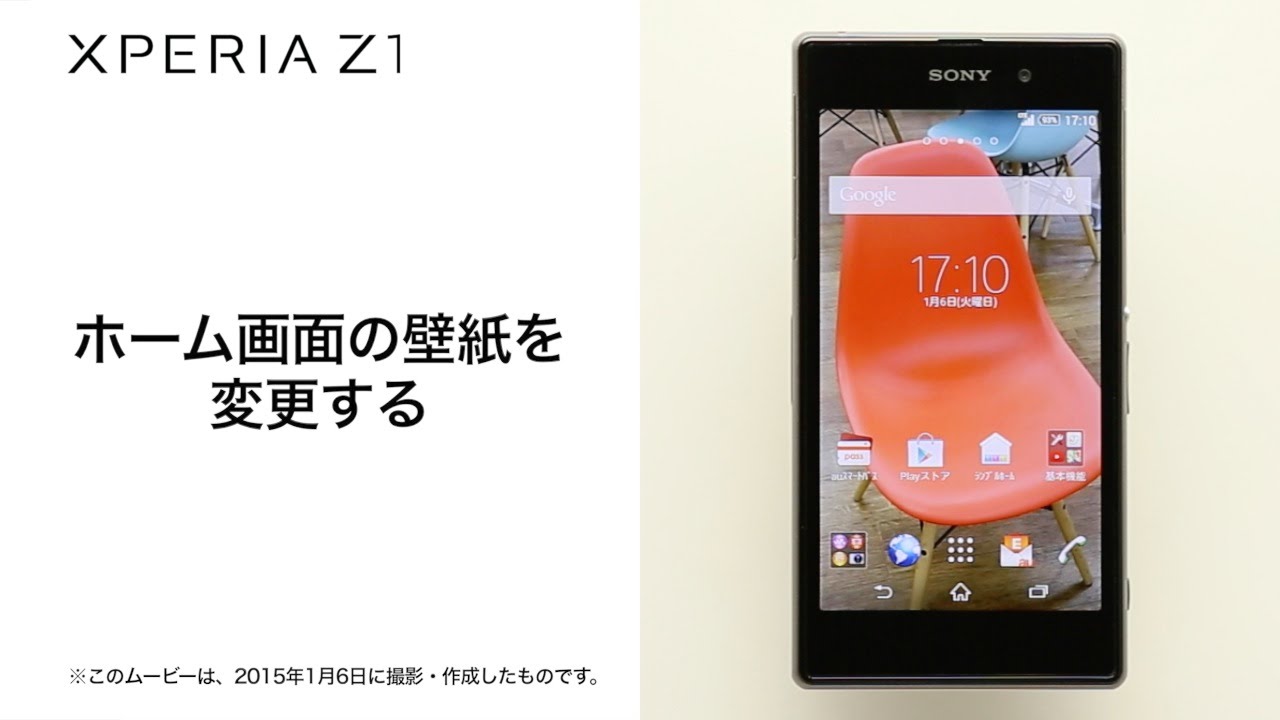
Android 壁紙 固定 xperia- Android – 壁紙の設定(変更) それでは実際に設定してみましょう。 「スタイルと壁紙」をタップします。 すると、さまざまな「壁紙のカテゴリ」が表示されます。 ここでは「単色」を選択しました。 「壁紙を設定」をタップしましょう。 壁紙の設定です。 のどちらかを選択し会員の方は、以下の手順で自動切換え機能を解除し、お好みの壁紙を固定で設定することができます。 1 ディズニーDXメニュー(三本線)設定>きせかえ設定の「壁紙自動切換え」365アートモードを「OFF」にする 2 お好みの壁紙を選択 1 ディズニーDXメニュー(三本線)設定>きせかえ設定の「壁紙自動切換え」ムービーモード(Live壁紙)を「OFF」にする 2 お好み
Android 壁紙 固定 xperiaのギャラリー
各画像をクリックすると、ダウンロードまたは拡大表示できます
 |  |  |
 |  | |
 | 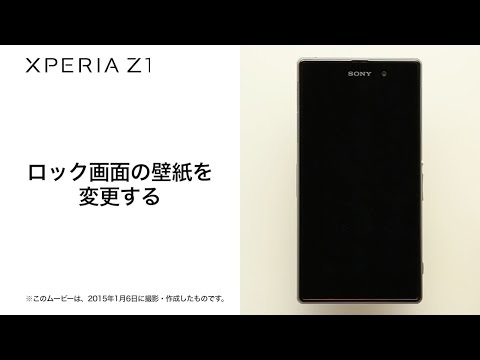 | 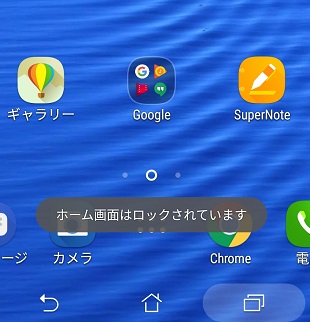 |
 |  |  |
「Android 壁紙 固定 xperia」の画像ギャラリー、詳細は各画像をクリックしてください。
 |  |  |
 |  |  |
 |  |  |
 |  |  |
「Android 壁紙 固定 xperia」の画像ギャラリー、詳細は各画像をクリックしてください。
 |  |  |
 |  |  |
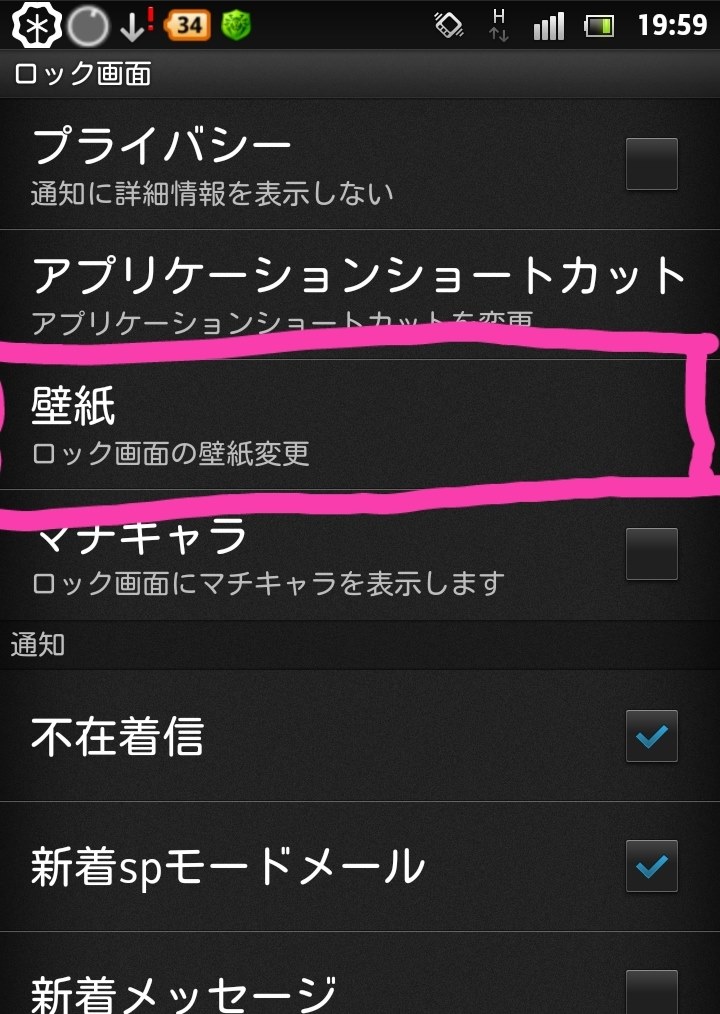 |  | 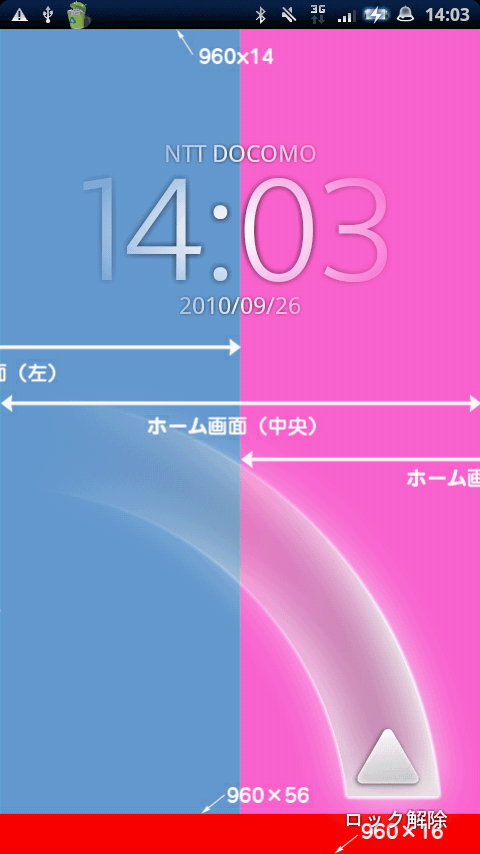 |
 |  |  |
「Android 壁紙 固定 xperia」の画像ギャラリー、詳細は各画像をクリックしてください。
 |  |  |
 |  | |
 |  |  |
 |  |  |
「Android 壁紙 固定 xperia」の画像ギャラリー、詳細は各画像をクリックしてください。
 |  |  |
 |  |  |
 |  |  |
 |  |  |
「Android 壁紙 固定 xperia」の画像ギャラリー、詳細は各画像をクリックしてください。
 |  |  |
 |  |  |
 |  |  |
 |  | |
「Android 壁紙 固定 xperia」の画像ギャラリー、詳細は各画像をクリックしてください。
 |  |  |
 |  |  |
 |  |  |
 |  |  |
「Android 壁紙 固定 xperia」の画像ギャラリー、詳細は各画像をクリックしてください。
 |  |  |
 |  | |
 |  |  |
 |  |  |
「Android 壁紙 固定 xperia」の画像ギャラリー、詳細は各画像をクリックしてください。
 |  |  |
 |  |  |
 |  |
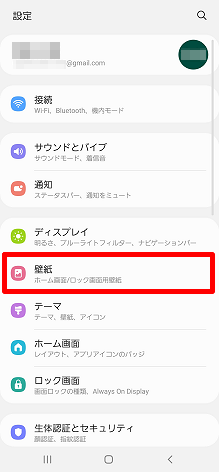
壁紙にしたい画像をタップします。 画面右上の完了をタップします。 Android 9では、画像をタップ後 手順5 に進みます ダウンロードした画像も選択できます 5 壁紙に設定する画面を選択し、タップします。 本手順では、例としてホーム画面とロック 気分を変えたいのでAndroidスマホの壁紙を変えたい、自分で撮影した写真をAndroidスマホの壁紙に使いたいなどの場合に、ぜひ参考にしてください。 もくじ 1 まずはスマホの壁紙に設定したい写真を用意する;
Incoming Term: android 壁紙 固定, android 壁紙 固定 xperia, android 壁紙 固定できなくなった,


0 件のコメント:
コメントを投稿